
OpenMediaVault herunterladen – kostenlose, sichere und benutzerfreundliche NAS‑Lösung
Übersicht
OpenMediaVault (OMV) ist eine kostenlose und Open‑Source‑Netzwerk‑Attached‑Storage‑Plattform (NAS), die auf der rock‑soliden Debian‑Linux‑Distribution basiert. Erstveröffentlicht 2009 von Volker Theile, hat sich OMV zu einer der beliebtesten DIY‑NAS‑Lösungen für Heimanwender, kleine Büros und Hobbyisten entwickelt, die die Kosten kommerzieller Geräte vermeiden wollen. Durch die Nutzung der Stabilität von Debian und einer leichten web‑basierten Verwaltungsoberfläche ermöglicht OpenMediaVault das Aufsetzen eines voll funktionsfähigen NAS mit Diensten wie SMB/CIFS, NFS, FTP, SFTP, RSync und sogar einem BitTorrent‑Client – alles ohne tiefgehende Linux‑Kenntnisse.
Das Kernsystem bietet essentielle Speicherfunktionen wie RAID‑Verwaltung, SMART‑Überwachung und Benutzer‑Quota‑Kontrolle, während ein lebendiges Plugin‑Ökosystem die Plattform um Media‑Server, Cloud‑Sync, Docker‑Support und mehr erweitert. Da OMV auf bescheidener Hardware läuft, können Sie einen alten PC, einen Raspberry Pi oder ein dediziertes Low‑Power‑Gehäuse in einen zuverlässigen Dateiserver verwandeln, der mit wachsenden Datenanforderungen skaliert. Häufige Updates, ein aktives Community‑Forum und umfangreiche Dokumentation machen es zu einer sicheren und zukunftssicheren Wahl für alle, die ein individuelles NAS mit kleinem Budget bauen möchten.
Hauptfunktionen & erweiterbare Plugins
- Web‑basierte Administration: Eine saubere, responsive UI, die in jedem modernen Browser läuft und Ihnen ermöglicht, Speicher, Dienste und Benutzer von überall im Netzwerk zu konfigurieren.
- RAID‑Unterstützung: Native Software‑RAID (0, 1, 5, 6, 10) mit Echtzeit‑Überwachung und automatischen Wiederaufbau‑Optionen.
- Dateifreigabe‑Protokolle: SMB/CIFS für Windows, NFS für Unix/Linux, FTP/SFTP für Fernzugriff und AFP für ältere macOS‑Clients.
- Backup‑ & Sync‑Tools: Integrierte RSync‑, Duplicati‑ und Cloud‑Sync‑Plugins (Nextcloud, OwnCloud, Google Drive, Dropbox).
- Media‑Dienste: Plugins für DLNA/UPnP, Plex und MiniDLNA verwandeln Ihr NAS in ein Heim‑Media‑Hub.
- Docker & Virtualisierung: Docker‑Compose‑ und Portainer‑Plugins ermöglichen das Ausführen von Containern direkt auf dem NAS.
- BitTorrent‑Client: Eingebauter transmission‑daemon mit Web‑UI für automatisierte Torrent‑Downloads.
- SMART‑ & Gesundheits‑Überwachung: Echtzeit‑Warnungen zum Festplattenzustand, Temperatur‑Tracking und automatisierte E‑Mail‑Benachrichtigungen.
- Benutzer‑ & Gruppen‑Verwaltung: LDAP‑Integration, ACL‑Unterstützung und granulare Berechtigungskontrollen.
- Umfangreiches Plugin‑Repository: Über 40 offiziell gepflegte Plugins plus von der Community beigesteuerte Erweiterungen für VPN, ZFS, Ceph und mehr.
Installation, Konfiguration & täglicher Gebrauch
OpenMediaVault zu installieren ist bewusst einfach gehalten. Laden Sie zunächst das neueste ISO‑Image von der offiziellen Seite herunter und schreiben Sie es mit Tools wie Rufus oder Etcher auf einen USB‑Stick. Booten Sie die Zielmaschine, folgen Sie dem geführten Installer (der automatisch das Boot‑Laufwerk partitioniert und ein minimales Debian‑Basis‑System einrichtet) und starten Sie nach dem Neustart in das frisch installierte OMV‑System. Die Standard‑Web‑UI ist unter http://your‑nas‑ip/ auf Port 80 erreichbar. Melden Sie sich mit den Standard‑Anmeldedaten (admin / openmediavault) an und ändern Sie sofort das Passwort aus Sicherheitsgründen.
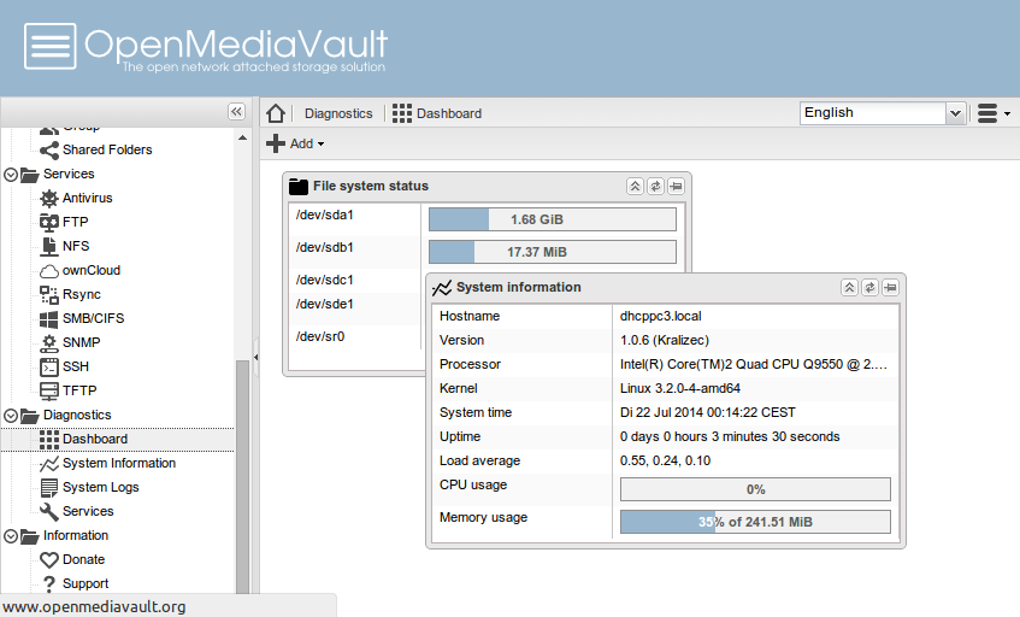
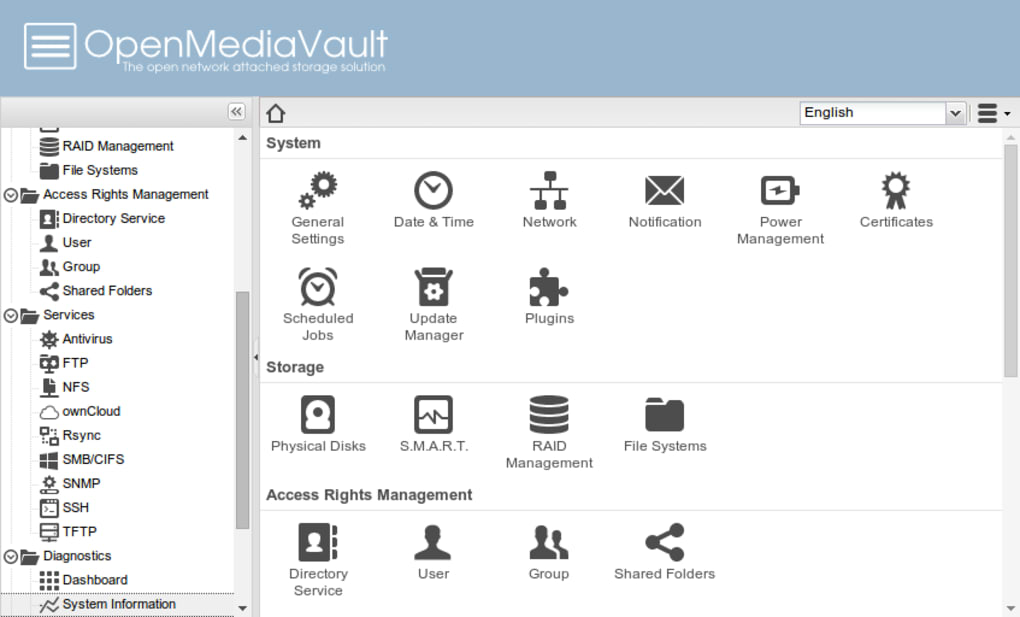
Die ersten Schritte in der UI umfassen das Hinzufügen von Speichergeräten unter Storage → Disks, das Erstellen eines Dateisystems (EXT4, XFS, Btrfs oder ZFS via Plugins) und das Zusammenstellen eines RAID‑Arrays, falls gewünscht. Sobald das logische Volume bereit ist, können Sie freigegebene Ordner definieren, Zugriffsrechte zuweisen und Dienste wie SMB oder NFS mit wenigen Klicks aktivieren. Plugins werden über das Menü System → Plugins installiert; wählen Sie einfach das gewünschte Paket und klicken Sie auf „Installieren“. Nach der Installation fügen die meisten Plugins ihre eigene Konfigurationsseite hinzu, sodass die weitere Einrichtung intuitiv ist.
Der tägliche Betrieb erfolgt über dieselbe Web‑UI oder über standardisierte Befehlszeilen‑Tools für fortgeschrittene Nutzer. Benutzer können Freigaben unter Windows, macOS oder Linux einbinden, automatisierte Backups mit RSync planen oder Medien direkt an Smart‑TVs über das DLNA‑Plugin streamen. Das System unterstützt zudem den Fernzugriff via VPN‑Plugins, sodass Sie Ihre Dateien sicher über das Internet erreichen können. Regelmäßige Updates werden über den integrierten Paket‑Manager bereitgestellt, sodass Sie ohne manuelles Patchen gegen Sicherheitslücken geschützt bleiben.
Kompatibilität, Systemanforderungen & technische Details
OpenMediaVault basiert auf Debian 12 „Bookworm“, was bedeutet, dass es die breite Hardware‑Kompatibilität des zugrunde liegenden Linux‑Kernels erbt. Die Software läuft auf praktisch jeder x86_64‑Maschine, von alten Desktops mit nur 2 GB RAM und einem bescheidenen Dual‑Core‑CPU bis hin zu modernen Low‑Power‑SBCs wie dem Raspberry Pi 4 (ARM v8). Für optimale Leistung bei mehreren gleichzeitigen Benutzern oder schweren RAID‑Lasten wird mindestens 4 GB RAM und ein Quad‑Core‑Prozessor empfohlen. Speichergeräte können SATA, SAS oder USB‑angebunden sein, und das System unterstützt bis zu 64 TB pro Volume bei modernen Dateisystemen.
Da OMV eine server‑grade Linux‑Distribution ist, kann es auf kopfloser Hardware installiert und vollständig über die Web‑Oberfläche verwaltet werden. Die Plattform ist vollständig kompatibel mit Windows 10/11 (SMB/CIFS), macOS Ventura (AFP/NFS) und Linux‑Desktops (NFS, SMB). Mobiler Zugriff ist über Drittanbieter‑Apps möglich, die SMB oder WebDAV unterstützen, und die integrierten FTP/SFTP‑Dienste ermöglichen plattformübergreifende Dateiübertragungen. OpenMediaVault funktioniert zudem nahtlos in virtualisierten Umgebungen wie Proxmox, VMware ESXi oder VirtualBox, was es zu einer ausgezeichneten Wahl für Test‑Labs oder Multi‑Tenant‑Setups macht.
Sicherheitstechnisch profitiert OMV von Debians regulären Sicherheitspatches, und die Web‑UI kann durch Installation eines Let’s‑Encrypt‑Zertifikats via „TLS/SSL“-Plugin auf HTTPS umgestellt werden. Firewalls lassen sich über das „Firewall“-Plugin konfigurieren, und die Integration von Fail2Ban schützt SSH‑ und Web‑Login‑Versuche. All diese Funktionen kombinieren sich zu einer robusten, sicheren NAS‑Lösung, die vom Einzel‑Home‑Office bis hin zu kleinen Unternehmensumgebungen skaliert.
Vorteile, Nachteile & häufig gestellte Fragen
Vorteile
- Vollständig kostenlos und Open‑Source – keine versteckten Lizenzgebühren.
- Läuft auf Low‑End‑Hardware und verlängert die Lebensdauer älterer PCs.
- Umfangreiches Plugin‑Ökosystem für Medien, Cloud, Docker und mehr.
- Debian‑basierte Stabilität mit regelmäßigen Sicherheitsupdates.
- Web‑UI ist intuitiv für Einsteiger und dennoch leistungsfähig für Fortgeschrittene.
Nachteile
- Erstinstallation kann für Nutzer ohne Linux‑Erfahrung einschüchternd sein.
- Erweiterte Funktionen (z. B. ZFS) erfordern zusätzliche Plugins und manuelle Konfiguration.
- Begrenzter offizieller Support; man ist auf Community‑Foren angewiesen.
- Leistung bei sehr großen Arrays kann hinter kommerzieller NAS‑Firmware zurückbleiben.
FAQ
Kann ich OpenMediaVault auf einem Raspberry Pi installieren?
Ja. OMV bietet ein dediziertes ARM‑Image für Raspberry Pi 2/3/4, mit dem Sie ein kompaktes, stromsparendes NAS mit bis zu 4 TB externem Speicher erstellen können.
Ist OpenMediaVault für den geschäftlichen Einsatz geeignet?
Während OMV primär für Heim‑ und Kleinbüro‑Umgebungen konzipiert ist, machen seine RAID‑Funktionen, Benutzer‑Quota und LDAP‑Integration es zu einer praktikablen Lösung für kleine Unternehmen, die einen kostengünstigen Dateiserver benötigen.
Wie sichere ich den Fernzugriff auf meinen OMV‑Server?
Installieren Sie das „OpenVPN“‑ oder „WireGuard“‑Plugin, aktivieren Sie HTTPS mit Let’s Encrypt und konfigurieren Sie optional Fail2Ban, um Brute‑Force‑Versuche zu verhindern.
Kann ich ZFS auf OpenMediaVault nutzen?
ZFS ist nicht im Kern enthalten, aber das Plugin „openmediavault‑zfs“ fügt vollständige ZFS‑Unterstützung hinzu, inklusive Pools, Snapshots und Replikation.
Welche Backup‑Strategien empfiehlt OMV?
Kombinieren Sie lokale RAID‑Redundanz mit Off‑Site‑Backups über das RSync‑Plugin, Duplicati oder Cloud‑Sync‑Plugins, um sich gegen Hardware‑Ausfälle und Ransomware zu schützen.
Fazit & Handlungsaufruf
OpenMediaVault bietet eine überzeugende Mischung aus Flexibilität, Erschwinglichkeit und community‑getriebener Entwicklung, die es zu einer der zuverlässigsten DIY‑NAS‑Plattformen heute macht. Ob Sie einen alten Laptop wiederverwenden, einen medienreichen Heim‑Server bauen oder Dateidienste für ein kleines Büro bereitstellen – das modulare Plugin‑System und die Debian‑Basis geben Ihnen die Werkzeuge, um mit wachsenden Anforderungen zu skalieren. Die Lernkurve ist moderat für alle, die mit grundlegenden Linux‑Konzepten vertraut sind, und die Fülle an Tutorials, Forum‑Beiträgen und offizieller Dokumentation erleichtert den Einstieg.
Bereit, die Kontrolle über Ihre Daten zu übernehmen und teure proprietäre Speicherboxen zu verabschieden? OpenMediaVault jetzt herunterladen, die schnelle Installationsanleitung befolgen und noch heute Ihr eigenes sicheres, leistungsstarkes NAS anpassen. Ihre Dateien, Ihre Regeln — unterstützt von Open‑Source‑Exzellenz.







